Articles

Série de données Excel

Image
 Comment utiliser les séries de données dans Excel pour Automatiser des Tâches 🎯 Dans ce tutoriel, vous allez découvrir comment utiliser les séries de données dans Excel pour automatiser des tâches avec différents exemples. 👍 Ainsi, grâce à ces techniques, vous allez gagner du temps et simplifier votre travail dans Excel. Voir la vidéo pour suivre les différentes étapes : Vous trouverez également dans la fenêtre "Série de données" l'option " Géométrique ". Cette option est utile si vous devez générer une séquence de nombres, où chaque terme après le premier est obtenu en multipliant le terme précédent par un facteur constant. Par exemple, si vous commencez avec 2 et que vous utilisiez un facteur de 3, alors vous obtiendrez la série suivante : 2, 6, 18, 54, etc... ✅ Je vous invite à découvrir les autres options en visionnant la vidéo. Pour vous entraîner : Télécharger le Fichier Excel utilisé dans la vidéo 👇 Après avoir ouvert le lien, vous cliquez sur ...

Animations sur vidéo

Image
 Insérer facilement des animations et du texte sur une vidéo avec PowerPoint et Shotcut 🎯 Dans ce tutoriel, vous allez découvrir comment insérer facilement des animations et du texte dans vos vidéos en utilisant PowerPoint et Shotcut. 👍 Que ce soient des encadrements, du texte ou encore des flèches, les animations permettent non seulement : d'attirer l'attention mais aussi de mettre en évidence des détails spécifiques. Pour ce tutoriel, vous aurez besoin d'un logiciel permettant d'enregistrer votre écran. Ensuite, vous aurez besoin d'un logiciel de montage pour finaliser la vidéo avec les animations. ➡️ A cet effet, vous allez découvrir comment utiliser Shotcut , pour insérer les animations enregistrées → sur une vidéo, mais aussi comment ajouter une image animée. ✅ N'hésitez pas à utiliser ces techniques pour adapter ces méthodes à vos propres projets et créer des vidéos dynamiques ! Voir la vidéo  pour suivre les différentes étapes : Pour vous entraîner et s...

Excel rapprochement bancaire

Image
  Excel : ­Rapprochement Bancaire Automatisé pour Vérifier  Facilement Votre Solde Bancaire 🎯 Dans ce tutoriel Excel, je vous explique les différentes étapes pour créer un rapprochement bancaire automatisé. ➡️ Le rapprochement bancaire est un processus : qui vous permet de vérifier qu'après avoir enregistré vos recettes et vos dépenses du mois en cours, le solde correspondant, correspond bien à celui qui figure sur le relevé bancaire à la fin du même mois, ce qui vous permet de vous assurer que vos enregistrements sont corrects et qu'il n'y a pas d'erreur. ✅ Grâce à des formules Excel : une grande partie de ce rapprochement bancaire est automatisé,   rendant ce processus encore plus facile et plus efficace pour identifier et corriger les erreurs éventuelles,  et noter dans votre tableau d'enregistrement, les transactions manquantes. 👍 De plus, en associant la mise en forme conditionnelle sur votre tableau d'enregistrement,  c ela vous offre une visualisation...

Excel suivi tâches automatisé

Image
 Excel : Suivi des Tâches Automatisé, avec Alertes, Ordre de Priorité, % des tâches terminées et segments 🎯 Dans ce tutoriel, vous allez découvrir comment gérer efficacement vos tâches avec Exce l,  en créant un système qui déplace automatiquement les tâches entre différentes colonnes,  en fonction de leur statut,  à la manière d'un tableau Kanban,  -> ce qui vous permet de visualiser rapidement où en est chaque tâche. ✅ De plus, en affichant le pourcentage des tâches réalisées , vous visualisez rapidement la progression des tâches terminées. 🔔 Vous avez également une alerte visuelle qui se déclenche dans les cas suivants : si une tâche est marquée comme "Terminé", si la date d'échéance est aujourd'hui ou si elle est passée, ou si la date d'échéance approche dans les 3 prochains jours, -> ce qui vous aide à prioriser vos tâches et à respecter vos délais. 👍 Mais ce n'est pas tout, en utilisant la mise en forme conditionnelle , vous pouvez mettre...

Excel segment par jour et chronologie

Image
  Excel : Analyse des ventes avec Tableau Croisé Dynamique + Segment par jour et Chronologie par mois ou par trimestre 🎯 Dans ce tutoriel, je vous explique comment insérer un segment pour analyser vos données par jour et une chronologie pour analyser votre chiffre d'affaires par mois, ou par trimestre. ✅ De plus, en associant à ces outils, la mise en forme conditionnelle, vous pouvez mettre en surbrillance vos données, où le chiffre d'affaires est par exemple inférieur à 800,00 €uros par jour, selon le mois ou le trimestre sélectionné.     Voir la vidéo   pour suivre les différentes étapes : Pour vous entraîner et suivre les étapes de ce tutoriel : ➡️  Télécharger le fichier Excel  utilisé dans la vidéo 👇 Après avoir ouvert le lien : vous cliquez sur "Fichier", puis sur "Enregistrer sous", et sur "Télécharger une copie". Un autre tutoriel qui pourrait vous intéresser : 👉   Envoyer des mails à partir d'Excel

Excel graphique à curseur

Image
  Excel : Graphique à Curseur Dynamique et Liste Déroulante pour Suivre la Progression des ventes  🎯 Dans ce tutoriel Excel, je vous montre les différentes étapes pour créer un graphique à curseur dynamique. ✅ Ce graphique à curseur, vous permettra ainsi, à partir d'une liste déroulante,  -> de suivre visuellement en temps réel : la progression des ventes actuelles,     par rapport au chiffre d'affaires d'un trimestre de l'année précédente.   -> De plus, vous pouvez utiliser ce graphique dans diverses situations ! 👍 En effet, si par exemple vous gérez un projet, vous avez également la possibilité de suivre le pourcentage du projet qui a été achevé. ➡️ Dans ce tutoriel, le suivi est effectué par trimestre, mais si besoin, vous pouvez également le faire par mois. Voir la vidéo pour suivre les différentes étapes : Pour vous entraîner et suivre les étapes de ce tutoriel : ➡️ Télécharger le fichier Excel  utilisé dans la vidéo 👇 Après avoir ...

Tableau de Bord Excel

Image
Excel : Lier des Zones de Texte à un tableau croisé dynamique sur un tableau de bord interactif 🎯 Dans ce tutoriel Excel, je vous montre comment lier des zones de texte aux cellules d'un tableau croisé dynamique sur un tableau de bord interactif. ✅ Cette technique, vous permet d'avoir un tableau de bord qui se met à jour automatiquement, lorsque vous enregistrez de nouvelles données. 👍 Ainsi, vous avez la possibilité de suivre par exemple le nombre de clients, avec la répartition par genre, ou encore, toute autre information que vous souhaitez analyser. De plus, pour rendre votre tableau de bord visuellement plus attrayant, vous pouvez également insérer des icônes. Voir la vidéo  pour suivre les différentes étapes : Pour vous entraîner et suivre les étapes de ce tutoriel : ➡️ Télécharger le fichier Excel utilisé dans la vidéo : 👇 Après avoir ouvert le lien : vous cliquez sur "Fichier", puis sur "Enregistrer sous", et sur "Télécharger une copie"...

Créer une fiche sur Word

Image
  Comment créer des Fiches Professionnelles sur Word :  Recettes, Fiches d'Information, Brochures...  Recettes, Fiches d'Information, Brochures... 🎯 Dans ce tutoriel, je vous explique les différentes étapes pour créer une fiche élégante et polyvalente sur Word. ➡️ Que ce soit pour créer :  une délicieuse recette,  une fiche d'information précise,  une brochure accrocheuse,  ou encore, un guide d'instruction détaillé, ✅ vous allez découvrir comment transformer de simples textes, en un document visuellement attrayant, grâce à une mise en page structurée et personnalisable. 👍 Pour ce tutoriel, je vous montre comment créer une fiche de recette sur Word, mais ces techniques peuvent être adaptées pour créer tout type de fiche d'information. Voir la vidéo   pour suivre les différentes étapes de ce tutoriel : Pour vous entraîner et suivre les étapes de ce tutoriel : ➡️ Télécharger le document Word utilisé dans la vidéo ➡️ et télécharger également la ph...

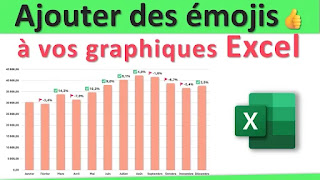
Ajouter des émojis sur graphique Excel

Image
 Comment ajouter des émojis sur un graphique Excel pour animer vos données selon les variations ? 🎯 Dans ce tutoriel Excel, je vous montre comment ajouter des émojis à vos graphiques Excel pour animer et différencier visuellement les variations de vos données. ✅ Que ce soit pour mettre en évidence les hausses ou les baisses des différentes valeurs, l'utilisation des émojis peut rendre votre analyse de données sur Excel plus dynamique et intuitive. 👍 De plus, ces émojis se mettent à jour automatiquement, lorsque vos données changent sur votre feuille Excel. Voir la vidéo pour suivre les différents étapes de ce tutoriel : Pour vous entraîner et suivre les étapes de ce tutoriel : ➡️ Télécharger le fichier Excel utilisé dans la vidéo : 👇 Après avoir ouvert le lien : vous cliquez sur "Fichier", puis sur "Enregistrer sous", et sur "Télécharger une copie". Un autre tutoriel qui pourrait vous intéresser : 👉  Créer un suivi des évaluations sur Excel avec ...

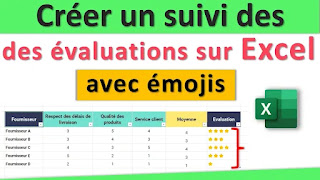
Excel évaluations avec émojis

Image
 Comment créer un suivi des évaluations avec moyennes et émojis sur Excel ? 🎯 Dans ce tutoriel, je vous montre comment créer un tableau attrayant de suivi des évaluations avec moyennes et émojis, dans 2 situations différentes. ✅ Cette technique Excel peut être utilisée dans une variété de contextes. En effet, vous pouvez également l'appliquer pour visualiser, par exemple :  les résultats d'enquêtes de satisfaction client, mais aussi, pour le suivi des notes à la suite de différentes évaluations, ou encore, pour le suivi des objectifs de vente, ou toute autre situation... 👍 De plus, en fonction de vos besoins spécifiques sur Excel, vous pouvez personnaliser vos émojis. Voir la vidéo  pour suivre les différentes étapes de ce tutoriel : Pour vous entraîner et suivre les étapes de ce tutoriel : ➡️ Télécharger le fichier Excel utilisé dans la vidéo 👇 Après avoir ouvert le lien : vous cliquez sur "Fichier", puis sur "Enregistrer sous", et sur "Télécharger...