Articles

Affichage des articles associés au libellé TUTORIEL_POWERPOINT

Animations sur vidéo

Image
 Insérer facilement des animations et du texte sur une vidéo avec PowerPoint et Shotcut 🎯 Dans ce tutoriel, vous allez découvrir comment insérer facilement des animations et du texte dans vos vidéos en utilisant PowerPoint et Shotcut. 👍 Que ce soient des encadrements, du texte ou encore des flèches, les animations permettent non seulement : d'attirer l'attention mais aussi de mettre en évidence des détails spécifiques. Pour ce tutoriel, vous aurez besoin d'un logiciel permettant d'enregistrer votre écran. Ensuite, vous aurez besoin d'un logiciel de montage pour finaliser la vidéo avec les animations. ➡️ A cet effet, vous allez découvrir comment utiliser Shotcut , pour insérer les animations enregistrées → sur une vidéo, mais aussi comment ajouter une image animée. ✅ N'hésitez pas à utiliser ces techniques pour adapter ces méthodes à vos propres projets et créer des vidéos dynamiques ! Voir la vidéo  pour suivre les différentes étapes : Pour vous entraîner et s...

Supprimer arrière-plan image

Image
  Comment supprimer facilement l'arrière-plan d'une image et l'insérer dans tous vos fichiers 🎯 Avec ce tutoriel, vous allez pouvoir supprimer facilement et rapidement l'arrière-plan d'une image pour ensuite l'insérer dans tous vos fichiers Office. ✅ Les images sans arrière-plan vous permettent d'améliorer le visuel de vos documents, ou de vos présentations, en éliminant les distractions. 👍 Ainsi, le contenu principal de l'image est mis en valeur, ce qui donne à vos fichiers une apparence plus professionnelle et attrayante. Voir la vidéo  pour suivre les différents étapes : Pour vous entraîner : -> vous pouvez télécharger les images utilisées dans ce tutoriel Le Lion L'ampoule L'escalier Un autre tutoriel qui pourrait vous intéresser : Comment créer une présentation PowerPoint avec anneau et aiguille animée ?

Naviguer facilement dans PowerPoint

Image
Naviguez facilement dans votre présentation PowerPoint avec une liste déroulante !   🎯 Dans ce tutoriel, je vous explique comment naviguer facilement dans votre présentation PowerPoint avec une liste déroulante ! ✅ Ainsi, vous gagnez du temps, en accédant directement à la diapositive souhaitée, ce qui donne un aspect plus professionnel à votre présentation, au lieu de faire défiler manuellement chaque diapositive. 👍 N'hésitez pas à tester cette technique pour naviguer facilement dans votre présentation Powerpoint ! Voir la vidéo  pour suivre les différentes étapes : Pour vous entraîner, vous pouvez télécharger le fichier PowerPoint utilisé dans la vidéo : -> Télécharger le fichier PowerPoint 📌↪️→  Code VBA  à utiliser pour naviguer facilement dans votre présentation PowerPoint : Private Sub ComboBox1_DropButtonClick()     If ComboBox1.ListCount = 0 Then         ComboBox1.AddItem "Déroulé du projet"         Combo...

Animer un graphique Excel

Image
Comment animer un graphique Excel 📊 dans PowerPoint ? 🎯 Dans ce tutoriel, je vous montre comment animer un graphique Excel dans PowerPoint. ✅ Ainsi, au lieu de présenter votre graphique en un seul bloc sur votre diapositive : "vous allez pouvoir détailler les informations de chaque variation  figurant sur votre graphique" En effet, pour que votre présentation soit plus captivante, vous allez pouvoir donner vie à votre graphique Excel : en utilisant les animations,  pour révéler les informations progressivement, afin que votre présentation soit plus dynamique, vous évitant de surcharger votre audience avec trop d'informations. Pour cet exemple, il s'agit d'un graphique à barres, mais vous pouvez utiliser les animations sur les différents graphiques proposés par Excel. Voir la vidéo pour suivre les différentes étapes : Pour vous entraîner, vous pouvez télécharger les deux fichiers utilisés dans la vidéo : -> Télécharger le fichier Excel -> Télécharger le fi...

Imprimer des notes PowerPoint

Image
  Comment imprimer les notes PowerPoint avec ou sans les miniatures de diapositive ? Dans ce tutoriel, je vous explique comment imprimer vos notes de diapositive dans PowerPoint. Par conséquent, en fonction de vos besoins, vous pourrez imprimer vos notes, et ce, avec ou sans les miniatures de diapositive. En effet, lorsque vous créez une présentation PowerPoint, vous avez la possibilité d'ajouter des notes sous vos diapositives. De ce fait, ces notes peuvent vous servir de guide, lors de votre présentation PowerPoint, afin de vous rappeler les points clés à développer, et ce, sans que votre audience puissent voir vos notes. Vous pouvez également utiliser la fonctionnalité "Notes" de PowerPoint, pour ajouter des informations supplémentaires qui ne figurent pas sur vos diapositives. Ainsi, après avoir imprimé vos notes, vous êtes à même de les utiliser comme support, pour partager ces informations à la fin de votre présentation. Une autre suggestion, une fois vos notes ouve...

Modèle escalier sur PowerPoint

Image
  Comment créer un escalier sur PowerPoint pour présenter les étapes d'une activité ? 🎯 Dans ce tutoriel, je vous explique comment créer ce modèle d'escalier sur PowerPoint, pour présenter par exemple, les étapes d'une activité ou d'un process. ✅ Ainsi, les animations pour chaque marche de l'escalier permettent de captiver l'attention de votre public de manière claire et visuelle, lorsque vous présentez vos étapes. 👍 Facile à personnaliser et à adapter à vos besoins, ce modèle vous permet de créer rapidement une présentation efficace et engageante. Voir la vidéo pour suivre les différentes étapes : Pour vous entraîner et répéter les étapes de ce tutoriel : -> Téléchargez le fichier PowerPoint pour récupérer les codes couleurs. 👇 Après avoir ouvert le lien, vous cliquez sur "Télécharger" pour enregistrer une copie du fichier dans votre dossier de téléchargement. Un autre tutoriel qui pourrait vous intéresser : Animer le titre de votre présentatio...

Animer titre PowerPoint

Image
 Comment créer une animation originale pour révéler  le titre de votre présentation PowerPoint Dans ce tutoriel, je vous explique comment révéler le titre de votre présentation PowerPoint avec une animation : originale et dynamique. Ainsi, votre titre apparaît de manière inattendue, -> ajoutant du mouvement et de la surprise à votre présentation, ✅ -> ce qui permet de captiver l'attention de votre public 👍. Voir la vidéo pour suivre les différentes étapes : Pour vous entraîner et répéter les étapes de ce tutoriel : -> Téléchargez le fichier PowerPoint utilisé dans la vidéo. Un autre tutoriel qui pourrait vous intéresser : Créer une présentation PowerPoint avec de belles animations 👍 Un visuel attrayant pour retenir l'attention de votre audience ! 

PowerPoint modèle de présentation animée

Image
  Comment créer une présentation animée en quelques clics 🎯 Dans ce tutoriel, vous allez découvrir :  comment créer et animer facilement  une présentation PowerPoint pour illustrer et mettre en valeur les points clés d'un process ou tout autre activité selon vos besoins. 👍 De plus, à la fin de la vidéo, je vous explique :  comment réutiliser cette présentation   autant de fois que vous le souhaitez, en changeant rapidement les images et les titres associés. Voir la vidéo pour suivre les différentes étapes : Pour vous entraîner et répéter les étapes de ce tutoriel : -> Télécharger le fichier PowerPoint utilisé dans la vidéo Un autre tutoriel qui pourrait vous intéresser : Comment créer une cible animée sur PowerPoint 👍 pour obtenir un rendu professionnel.

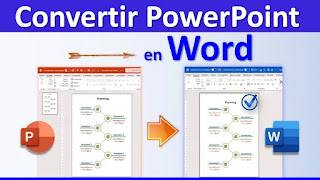
Convertir PowerPoint en Word

Image
  Comment convertir Powerpoint en document Word ? 🎯 Dans ce tutoriel, je vous montre deux possibilités pour convertir une présentation PowerPoint en document Word. ✅ De plus, vous pourrez modifier votre présentation dans votre document Word. 👍 Ce qui est bien utile, lorsque vous avez besoin d'ajouter un visuel pour illustrer des explications, ou encore, lorsque vous souhaitez insérer une infographie dans un rapport ou tout autre document Word. 👇 Voir la vidéo Pour vous entraîner à convertir une présentation PowerPoint en document Word, vous pouvez : -> Télécharger le 1er fichier PowerPoint utilisé dans la vidéo pour le premier exemple, -> Puis télécharger le 2ème fichier PowerPoint pour tester la diapositive au format par défaut de PowerPoint, -> Et le 3ème fichier pour tester la deuxième possibilité Un autre tutoriel qui pourrait vous intéresser : Convertir un fichier Word en PowerPoint pour créer en quelques clics une présentation PowerPoint.

PowerPoint modèle de présentation animée

Image
  Comment créer une présentation PowerPoint avec anneau et  aiguille animée ? Dans ce tutoriel, je vous explique comment créer une présentation PowerPoint avec un anneau de six couleurs et une aiguille animée. Ainsi, vous avez la possibilité de détailler les différentes étapes d'un process, d'un projet ou toute autre activité selon vos besoins. Pour créer cette présentation PowerPoint, vous allez découvrir comment : créer un anneau de 6 couleurs,  mais aussi ajouter une aiguille animée qui s'arrêtera lors de l'animation devant le numéro de chaque nouvelle étape. Pour appliquer les couleurs utilisées dans ce tutoriel, je vous partage les différents codes couleurs : vert olive                                  #86A96F brun orangé                             #CF763A gris foncé moyen       ...

Modèle de présentation PowerPoint animée

Image
  Comment créer une présentation PowerPoint animée ? Dans ce tutoriel, je vous explique comment créer une présentation PowerPoint animée. Ces diapositives animées vont vous permettre d'afficher un résumé visuel de votre présentation, pour retenir des informations importantes. Avec cette présentation animée, vous allez pouvoir présenter le titre de votre objectif, suivi des différentes étapes que vous allez développer. Si vous souhaitez vous inspirer avec d'autres modèles de présentation PowerPoint,  pour retenir l'attention de votre audience , alors, je vous invite à consulter les tutoriels regroupés dans cette playlist.   Pour appliquer les couleurs utilisées dans ce tutoriel, je vous partage les codes couleurs : Nuance rouge-orange                #C43E1C Orange carotte                            #D66C0A Orange clair         ...

Infographie puzzle animé sur PowerPoint

Image
  Comment créer une infographie de puzzle animé sur PowerPoint ? Dans ce tutoriel, découvrez comment créer une infographie de puzzle animé avec PowerPoint. ✅ Avec cette infographie, vous obtenez une mise en page accrocheuse pour retenir l'attention de votre audience, lorsque vous présentez les différentes étapes de votre présentation PowerPoint. 👉 Si vous souhaitez appliquer les couleurs utilisées dans cette présentation, voici les codes couleurs : le bleu :#002060 le violet : #6B4180 l'orange : #FEA301 le vert : #66FF33 🠞  Pour utiliser et insérer ces codes couleurs, je vous invite à consulter les explications de ce tutoriel : Modèle PowerPoint avec cible animée Voir la vidéo pour créer une infographie de puzzle animé : Un autre tutoriel qui pourrait vous intéresser : Créer une cible animée sur PowerPoint

Modèle PowerPoint avec cible animée

Image
  Comment créer une cible animée sur PowerPoint pour présenter un objectif ou plusieurs étapes ? Dans ce tutoriel, découvrez comment créer une cible animée sur PowerPoint pour présenter : un objectif,  les différentes étapes d'une réunion,  d'un process,  ou toute autre activité selon vos besoins. ✅ Ainsi le rendu de votre présentation est professionnel et attrayant, pour hiérarchiser les points clés que vous allez aborder. Pour ce modèle, il s'agit dans un premier temps : de créer une cible, puis une flèche et quatre clefs qui représentent les différentes étapes pour atteindre l'objectif. Voir la vidéo   pour suivre les différentes étapes. 👉 Si vous souhaitez utiliser les couleurs identiques, à celles appliquées sur les différents éléments de cette présentation PowerPoint, voici les codes couleurs : le rouge de la cible : #BB2E16 la 1ère clef : #45546B la 2ème clef : #34D1BF  la 3ème clef : #AA53DF et 4ème clef : #FFC000 👇 A cet...

Créer une présentation PowerPoint attrayante

Image
  Comment créer une présentation PowerPoint attrayante et retenir l'attention de votre public ? Je vous partage ci-dessous, quelques conseils pour créer une présentation PowerPoint attrayante et retenir l'attention de votre public. Avant de commencer votre présentation PowerPoint, vous devez penser à votre audience: 🠞   Quel est votre public et que sait-il du sujet que vous allez exposer ? En effet, il est important d'adapter votre contenu selon votre audience. Pour structurer votre présentation PowerPoint, je vous invite à noter l'objectif de votre présentation PowerPoint sur une feuille de papier ou sur un document Word. Ensuite, vous hiérarchisez les points clés que vous allez aborder. Pour ce faire, vous rédigez un plan, en notant les différents titres ou mots clés, que vous allez développer. 👍 Cette étape vous permet de transmettre un message efficace à votre public Une fois terminé, vous pouvez à présent, créer votre présentation PowerPoint qui vous servira d...