Articles

Excel évaluations avec émojis
Image
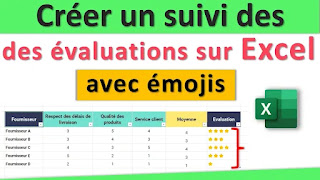
 Comment créer un suivi des évaluations avec moyennes et émojis sur Excel ? 🎯 Dans ce tutoriel, je vous montre comment créer un tableau attrayant de suivi des évaluations avec moyennes et émojis, dans 2 situations différentes. ✅ Cette technique Excel peut être utilisée dans une variété de contextes. En effet, vous pouvez également l'appliquer pour visualiser, par exemple :  les résultats d'enquêtes de satisfaction client, mais aussi, pour le suivi des notes à la suite de différentes évaluations, ou encore, pour le suivi des objectifs de vente, ou toute autre situation... 👍 De plus, en fonction de vos besoins spécifiques sur Excel, vous pouvez personnaliser vos émojis. Voir la vidéo  pour suivre les différentes étapes de ce tutoriel : Pour vous entraîner et suivre les étapes de ce tutoriel : ➡️ Télécharger le fichier Excel utilisé dans la vidéo 👇 Après avoir ouvert le lien : vous cliquez sur "Fichier", puis sur "Enregistrer sous", et sur "Télécharger...
Protéger vos formules Excel

Image
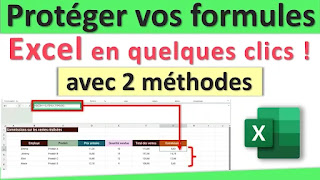
 Protéger efficacement vos formules Excel en quelques étapes simples 🎯 Dans ce tutoriel, je vous montre 2 méthodes pour protéger efficacement vos formules Excel avec des étapes simples. ✅ Ce qui est particulièrement utile, si vous travaillez souvent avec des feuilles de calcul Excel, et que vous souhaitez empêcher la modification accidentelle de vos formules. 👍 N'hésistez pas à tester l'une des ces méthodes pour protéger vos formules Excel ! Voir la vidéo pour suivre les différentes étapes : Pour vous entraîner et suivre les étapes de ce tutoriel : ➡️ Télécharger le fichier Excel utilisé dans la vidéo. 👇 Après avoir ouvert le lien : Vous cliquez sur "Fichier", puis sur "Enregistrer sous", et sur "Télécharger une copie". 📌↪️→  Code VBA à utiliser pour protéger vos formules : Sub ProtegerFormules()     Dim cell As Range     Dim MotDePasse As Variant     MotDePasse = Application.InputBox("Entrez votre mot de passe", "Mot de passe...

Afficher l'heure sur Excel

Image
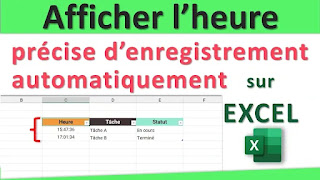
  Comment afficher automatiquement l'heure d'enregistrement de vos données sur Excel ? 🎯 Dans ce tutoriel, je vous présente trois méthodes distinctes pour afficher automatiquement l'heure précise d'enregistrement de vos données dans Excel. ✅ Chacune de ces techniques peut être adaptée en fonction de vos exigences spécifiques. 👍 En effet, cela est particulièrement utile, par exemple : pour suivre les modifications apportées à votre fichier, mais l'affichage des heures, peut également vous aider lorsque vous avez besoin de déterminer le temps nécessaire pour accomplir une tâche spécifique, ou tout autre situation qui nécessite une précision de l'heure. N'hésitez pas à tester l'une de ces techniques pour afficher automatiquement l'heure dans une cellule sur Excel. ➡️ Chacune de ces méthodes à ses propres avantages. Voir la vidéo  pour suivre les différentes étapes : Pour vous entraîner et suivre les étapes de ce tutoriel : ➡️ Télécharger le fichier E...

Suivi devis sur Excel

Image
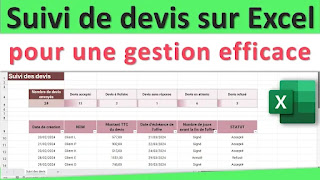
 Suivi de devis sur Excel pour une gestion efficace 👍 🎯 Dans ce tutoriel, je vous explique comment gagner du temps pour créer facilement, un suivi de devis sur Excel  pour une gestion efficace. ✅ Ainsi, vous pouvez analyser en un clin d'oeil des informations clés et automatiser le suivi de vos devis. 👍 En effet, grâce à des formules simples mais efficaces, vous obtiendrez des informations précieuses comme : le total de devis envoyés,  le nombre de devis acceptés,  les devis qui sont à refaire,  ceux qui sont restés sans réponse, les devis en attente,  et le nombre de devis refusés. ➡️ De plus, grâce à l'utilisation de barres de données dynamiques : non seulement, vous gagner du temps dans l'analyse de vos données,  mais vous pouvez également suivre facilement les différents statuts de vos devis. Voir la vidéo pour suivre les différentes étapes : Pour vous entraîner et suivre les étapes du tutoriel : ➡️ Télécharger le fichier Excel utilisé dans l...

Excel visualiser les variations

Image
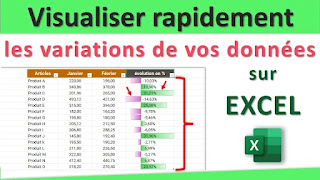
Excel : Visualiser rapidement les variations de vos données 🎯 Dans ce tutoriel, je vous explique comment utiliser Excel pour visualiser rapidement les variations de vos données. ✅ Ainsi, cette méthode vous permet d'identifier facilement et rapidement les tendances ou les anomalies, avec un visuel attrayant, pour analyser les différentes variations. 👍 De plus, Excel vous donne la possibilité de personnaliser la couleur des barres de données selon vos besoins. Voir la vidéo  pour suivre les différentes étapes : Pour vous entraîner : -> Télécharger le fichier Excel utilisé dans la vidéo 👇 Après avoir ouvert le lien : vous cliquez sur "Fichier", puis sur "Enregistrer sous", et sur "Télécharger une copie". Un autre tutoriel qui pourrait vous intéresser : Créer des listes déroulantes multi-sélections sur Excel

Excel filtrer les données

Image
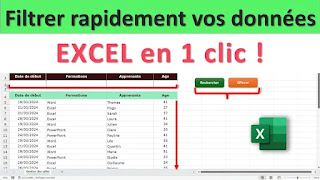
  Filtrer rapidement vos données Excel en 1 clic pour faciliter vos recherches ! 🎯 Dans ce tutoriel, vous allez découvrir comment filtrer rapidement vos données Excel en un simple clic ! ✅ Cette technique vous permettra de gagner du temps lors de vos recherches, en évitant de parcourir manuellement vos données. 👍 En effet, une fois que vous avez défini le ou les critères que vous souhaitez analyser, il vous suffit alors de cliquer sur "Rechercher", pour que vos données soient automatiquement filtrées. 😊 De plus, selon vos besoins, vous pouvez affiner votre recherche en ajoutant d'autres critères. Une fois que vous avez terminé d'analyser vos données, pour supprimer les filtres que vous avez notés, vous cliquez simplement sur "Effacer". ➡️ Ainsi, cela vous permet de changer de critères aussi souvent que vous le souhaitez, ce qui est nettement plus pratique que de modifier les critères de filtre à chaque fois ! Voir la vidéo pour suivre les différentes éta...

Excel valeurs maxi et mini

Image
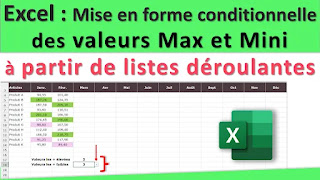
Excel : Mise en forme conditionnelle des valeurs Maximales et Minimales à partir de listes déroulantes 🎯 Avec ce tutoriel, vous allez découvrir comment utiliser la Mise en Forme Conditionnelle dans Excel, pour mettre en évidence les valeurs maximales et minimales à partir de listes déroulantes. ✅ Ainsi, vous avez la possibilité de choisir le nombre de valeurs que vous souhaitez mettre en surbrillance, ce qui est particulièrement utile pour vous aider à analyser facilement et rapidement vos données. 👍 Le véritable avantage de cette méthode est sa dynamique ! En effet, si vous modifiez le nombre des valeurs à mettre en surbrillance à partir de la liste déroulante, la mise en forme conditionnelle s'ajuste automatiquement, et il en est de même si vous ajoutez de nouvelles données. ➡️ N'hésitez pas à appliquer cette mise en forme conditionnelle:  ce qui vous permet d'avoir toujours une vue actualisée des données les plus pertinentes, sans avoir besoin d'ajuster manuellemen...

Listes déroulantes multi-sélections

Image
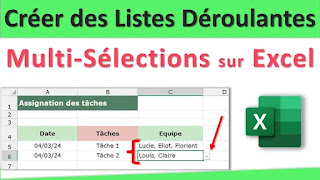
  Créer des listes déroulantes Multi-Sélections sur Excel 🎯 Dans ce tutoriel Excel, vous allez découvrir comment créer : -> des listes déroulantes multi-sélections. ✅ Ainsi, cela va vous permettre de pouvoir sélectionner plusieurs options dans une cellule à partir d'une liste déroulante. 👍 Mais ce n'est pas tout, avec une liste déroulante multi-sélection, vous pouvez également modifier facilement votre sélection en ajoutant ou en supprimant les données en un seul clic. Voir la vidéo pour suivre les différentes étapes :  Pour vous entrainer, vous pouvez : -> Télécharger le fichier Excel utilisé dans la vidéo 👇 Après avoir ouvert le lien : Vous cliquez sur "Fichier" puis sur "Enregistrer sous" et sur "Télécharger une copie" 📌↪️→  Code VBA  à utiliser pour créer des listes déroulantes multi-sélections sur Excel : Private Sub Worksheet_Change(ByVal Target As Range)     Dim Oldvalue As String     Dim Newvalue As String     Ap...

Excel Suivi dépenses mensuelles

Image
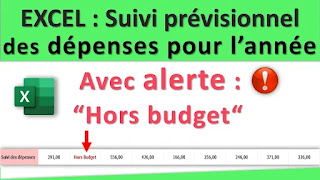
  Utilisez Excel pour créer un suivi prévisionnel précis de vos dépenses mensuelles pour rester dans votre budget ! Avec ce tutoriel, vous allez pouvoir créer un suivi prévisionnel précis de vos dépenses mensuelles, afin de rester dans votre budget. Faire un prévisionnel des dépenses comme dans l'exemple de ce tutoriel, est un outil essentiel pour une gestion financière efficace. Ainsi, en anticipant vos dépenses futures, vous pouvez avoir une idée claire de l'état de vos finances pour les mois à venir, ce qui vous permet de planifier et de contrôler vos dépenses de manière plus efficace. De plus, cela vous aide non seulement à éviter les dépenses excessives , mais aussi, à identifier les opportunités d'épargne sur tel ou tel mois. D'autre part, cela peut vous aider à planifier d'autres dépenses importantes, comme des investissements ou des achats importants. En somme, en établissant un prévisionnel des dépenses pour l'année, vous prenez le contrôle de votre arg...

Gestionnaire Mots de Passe avec Word

Image
  Créer facilement votre gestionnaire de mots de passe imprimable avec Word Avec ce tutoriel, vous allez pouvoir créer de manière simple et rapide, un gestionnaire de mots de passe imprimable avec Word.   Ainsi, une fois que vous aurez créé et personnalisé votre premier tableau, vous pourrez facilement le dupliquer sur l'ensemble de votre première page. Ensuite, pour dupliquer cette page, dans une boîte de dialogue, il vous suffira simplement d'indiquer le nombre de pages. De plus, pour faciliter, le classement, en haut de chaque page, figure un petit tableau dédié à une lettre de l'alphabet, mise en surbrillance, rendant ainsi la recherche de vos informations de connexion encore plus facile. N'hésitez pas à créer votre gestionnaire de mots de passe imprimable avec Word, pour retrouver facilement vos informations de connexion. Voir la vidéo  pour suivre les différentes étapes : 📌↪️ → Code VBA à utiliser pour dupliquer en une seule fois votre première page en indiquant...