Articles

Insérer une image dans un commentaire sur Excel

Image
 Comment insérer une image ou un graphique dans un commentaire Excel ou dans une note ? Dans ce tutoriel, vous allez découvrir comment insérer une image ou un graphique dans un commentaire Excel ou dans une note. ✅ Ce qui est bien utile pour visualiser rapidement l'image d'un produit noté dans une cellule, la photo d'un apprenant ou d'un employé, ou encore, pour afficher le visuel d'un graphique. 👍Ainsi, dès que vous passez la souris sur une cellule qui contient un commentaire ou une note, vous avez l'image qui s'affiche. ➡️ Si vous utilisez Excel 365 vous disposez :    🠞   des fils de commentaires qui vous permettent de discuter avec d'autres personnes lorsque vous partagez votre document, 🠞   + des notes qui fonctionnent comme les commentaires, vous permettant de noter des annotations. Et dans ce cas, il s'agit d'insérer une image dans une note. ➡️ Tandis que pour les versions antérieures, il s'agit d'insérer une image dans un commen...

Convertir un nombre en lettres sur Word avec VBA

Image
  Comment convertir un nombre en lettres sur Microsoft Word en utilisant une macro ? Dans ce tutoriel, vous allez découvrir comment convertir facilement et rapidement, un nombre en lettres sur Microsoft Word, en utilisant une macro. 🎯 Ainsi, en enregistrant cette macro ou code VBA, vous allez pouvoir retranscrire autant de fois que vous le souhaitez des nombres en lettres. 🠞 De plus, en insérant un raccourci dans votre barre d'outils d'accès rapide, 👍vous gagnez du temps,  ✅ pour obtenir instantanément la retranscription d'un nombre en lettres,      et ce,  sur tous vos documents Word, même sur ceux déjà enregistrés. A la fin de cette vidéo, vous serez : Insérer la macro pour écrire un nombre en lettres Utiliser le raccourci clavier pour enregistrer votre document "prenant en charges les macros" Ajouter un raccourci dans la barre d'outils d'accès rapide pour exécuter la macro Convertir un nombre en lettres Écrire un nombre en lettres supérieur à 999 999...

Graphiques barres superposées sur Excel

Image
  Comment superposer deux graphiques à barres sur Excel avec les pourcentages de variation ? Lorsque vous avez besoin de comparer des données, alors, vous pouvez superposer deux graphiques à barres sur Excel, en affichant les pourcentages de variation. ✅ Ainsi, il vous sera plus facile d'interpréter les variations des différentes données. 🠞  En effet, ce type de graphique est un excellent moyen de visualiser rapidement, la comparaison entre plusieurs données. Vous pouvez par exemple, superposer deux graphiques à barres sur Excel pour : analyser la progression des ventes, le suivi des charges d'une année à l'autre, suivre le montant des coûts réels par rapports à des estimations, ou tout autre objectif selon vos besoins. En visionnant cette vidéo, vous allez découvrir comment : calculer le taux de variation, superposer deux graphiques à barres, afficher sur le graphique les pourcentages de variation positionner votre graphique en face de chaque ligne de votre tableau affich...

Grouper ou dissocier sur Excel

Image
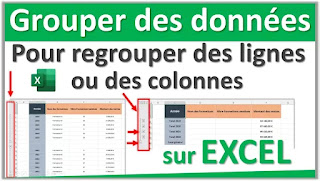
  Comment grouper des données sur Excel pour regrouper des lignes ou des colonnes ? Dans ce tutoriel, je vous explique les différentes méthodes pour grouper des données sur Excel, afin de regrouper  ou de dissocier des lignes ou des colonnes. Pour ce faire, vous allez présenter des données sous forme de plan sur votre feuille de calcul. ✅ Une fonctionnalité bien utile pour faciliter la navigation sur votre feuille de calcul lorsque vous avez de nombreuses données. 🠞   En effet, en créant un plan de lignes ou de colonnes, vous allez pouvoir ainsi développer ou réduire facilement les différentes sections, en cliquant sur le bouton du signe "+" ou celui du signe "-", pour afficher ou masquer, les différents niveaux du détail de chaque groupe. En visionnant cette vidéo, vous allez découvrir comment : regrouper manuellement des lignes ou des colonnes, supprimer des groupes, créer des groupes avec le "plan automatique", utiliser les sous-totaux pour créer des g...

Verrouiller certaines parties d'un document WORD

Image
  Comment verrouiller certaines parties d'un document Word ? Dans ce tutoriel, découvrez deux méthodes pour verrouiller certaines parties d'un document Word  en indiquant les parties qui sont modifiables. ✅ Ainsi, vous évitez toute modification ou suppression accidentelle sur certaines parties de votre document, tout en laissant la possibilité de modifier ou de compléter les parties qui restent déverrouillées. Vous pouvez également si besoin, verrouiller un logo ou du texte se trouvant dans l'en-tête de votre document. Deux méthodes bien utiles, lorsque vous partagez votre document, ou lorsque vous travaillez à plusieurs sur le même document. Voir la vidéo  pour suivre les différentes étapes Pour vous entraîner à utiliser la première ou deuxième méthode pour verrouiller une ou des parties d'un document Word : -> Télécharger ce premier fichier utilisé dans la vidéo -> et ce deuxième fichier Word. Un autre tutoriel qui pourrait vous intéresser : Diviser un documen...

Modèle PowerPoint avec cible animée

Image
  Comment créer une cible animée sur PowerPoint pour présenter un objectif ou plusieurs étapes ? Dans ce tutoriel, découvrez comment créer une cible animée sur PowerPoint pour présenter : un objectif,  les différentes étapes d'une réunion,  d'un process,  ou toute autre activité selon vos besoins. ✅ Ainsi le rendu de votre présentation est professionnel et attrayant, pour hiérarchiser les points clés que vous allez aborder. Pour ce modèle, il s'agit dans un premier temps : de créer une cible, puis une flèche et quatre clefs qui représentent les différentes étapes pour atteindre l'objectif. Voir la vidéo   pour suivre les différentes étapes. 👉 Si vous souhaitez utiliser les couleurs identiques, à celles appliquées sur les différents éléments de cette présentation PowerPoint, voici les codes couleurs : le rouge de la cible : #BB2E16 la 1ère clef : #45546B la 2ème clef : #34D1BF  la 3ème clef : #AA53DF et 4ème clef : #FFC000 👇 A cet...

Numéroter automatiquement les lignes sur EXCEL

Image
  Comment numéroter automatiquement les lignes sur Excel après chaque nouvelle entrée ? Lorsque vous utilisez Excel, il est souvent bien utile d'attribuer un numéro d'identification unique, pour chaque ligne enregistrée. Pour numéroter automatiquement les lignes sur Excel, vous avez de nombreuses possibilités. Aussi, selon le cas détaillé ci-dessous, je vous propose dans ce tutoriel, de découvrir deux formules pour effectuer cette tâche. 🠞   La première formule vous permettra de numéroter vos données, lorsqu'elles sont enregistrées dans un tableau.  🠞 Mais si vous ne souhaitez pas que vos données soient sous forme de tableau, alors, la deuxième formule vous permettra également de numéroter vos lignes automatiquement. 👍 Ainsi, en utilisant l'une des formules proposées dans ce tutoriel,  pour numéroter automatiquement vos lignes  après chaque nouvelle entrée,  ✅ vous gagnez du temps lors de la saisie, car la numérotation se met à jour automatiquement lorsq...

Fonction Filtre Excel pour afficher uniquement certaines colonnes

Image
  Comment utiliser la fonction filtre Excel pour afficher uniquement les informations de certaines colonnes ? Dans ce tutoriel, vous allez découvrir dans un premier temps : 🠞 comment utiliser la fonction Filtre Excel pour créer une liste filtrée dynamique, à partir d'une plage de données de votre tableau, en fonction d'un critère. Et dans un deuxième temps : 🠞 comment afficher uniquement les informations de certaines colonnes,  toujours en fonction d'un critère, en sachant que vous n'êtes pas obligés de respecter l'ordre des colonnes. Pour chacune de ces options, vous pourrez obtenir rapidement les informations correspondantes, à partir d'une seule formule. 🎯✅  Une astuce bien utile, pour filtrer les informations de certaines colonnes, et ce, dans n'importe quel ordre. De plus, lorsque vous utilisez la fonction Filtre sur Excel, votre liste filtrée est dynamique. 🠞 Ainsi, si vous modifiez les données de votre tableau source, votre liste filtrée se met à...

Afficher la mise en forme sur WORD et corriger les erreurs

Image
  Comment afficher la mise en forme sur WORD pour corriger des erreurs ? Dans ce tutoriel, je vous explique comment  afficher et contrôler rapidement la mise en forme d'un document Word. 🎯 Ce qui vous permet de gagner du temps, pour corriger rapidement des erreurs de mises en forme, afin de donner un aspect professionnel à votre  document. Pour vous entraîner à afficher la mise en forme sur Word et corriger rapidement les erreurs : -> Télécharger le fichier Word de la vidéo Voir la vidéo pour suivre les différentes étapes Pour que votre document soit clair et facile à lire, rédigez votre document Word en utilisant  les différentes mises en forme  appropriées. Ainsi, votre document reste visuellement attrayant et cohérent, pour la personne qui en prend connaissance. De plus, en utilisant les différentes mises en forme sur Word, vous gagnez du temps pour rédiger votre document. Vous pouvez bien sûr supprimer une ou des mises en forme sur :  des caractè...

Ouvrir les lignes d'un tableau Excel dans de nouveaux onglets

Image
  Comment filtrer et copier les lignes d'un tableau Excel afin d'ouvrir un nouvel onglet pour chaque ligne ? Dans ce tutoriel, je vous explique comment filtrer et copier les lignes d'un tableau Excel, afin d'ouvrir un nouvel onglet pour chaque ligne de votre tableau . Selon vos besoins, vous allez pouvoir : 🠞  sélectionner uniquement les ligne s que vous souhaitez filtrer et copier, sur de nouvelles feuilles de calcul  OU 🠞 filtrer et copier toutes les lignes de votre tableau, vers de nouvelles feuilles de calcul en une seule fois.   Pour vous entraîner à filtrer et copier les lignes d'un tableau Excel, vers de nouvelles feuilles de calcul : -> Télécharger le fichier Excel de la vidéo. Voir la vidéo  pour suivre les différentes étapes 📌↪️ Code VBA à utiliser : ( ✍️ n'oubliez pas de modifier le code comme expliqué dans la vidéo)  Sub Ouvrir_Onglet()       Dim r As Integer, NOMS As String, ws As Worksheet       Set ws = Ac...