Articles

Tableau de bord Excel avec boutons de contrôles

Image
  Comment créer un tableau de bord avec un bouton "toupie"  et des boutons "case d'option" ? 🎯 Dans ce tutoriel, je vous explique comment vous pouvez insérer et paramétrer des boutons de contrôles de formulaire, pour créer un tableau de bord interactif et attrayant. ✅ En effet, en utilisant par exemple, le bouton "toupie" avec un graphique, vous pouvez faire défiler les noms pour étudier l'évolution du chiffre d'affaires réalisé avec chaque client. Avec les boutons "case d'option", vous avez la possibilité d'analyser le C.A. de vos clients selon l'année que vous sélectionnez. Voir la vidéo Pour vous entraîner et répéter les actions de ce tutoriel : -> Télécharger le fichier Excel utilisé dans la vidéo 👇 Après avoir ouvert le lien : vous cliquez sur "Fichier", puis sur "Enregistrer sous", et sur "Télécharger une copie". Un autre tutoriel qui pourrait vous intéressait : Créer un diagramme d...

Insérer une vidéo dans Word

Image
  Comment insérer une vidéo dans Word ? 🎯 Dans ce tutoriel, je vous montre les différentes options pour ajouter une vidéo en ligne dans un document Word. ✅ De plus, lorsque vous partagez votre document Word, la vidéo reste accessible, même au format PDF. Vous allez également découvrir : -> comment retrouver rapidement une vidéo dans un document qui comporte de nombreuses pages, -> mais aussi c omment partager une vidéo qui se trouve sur votre ordinateur. Voir la vidéo  pour suivre les différentes étapes : Pour vous entraîner à insérer une vidéo dans un document Word : -> Télécharger le fichier Word utilisé dans la vidéo. Un autre tutoriel qui pourrait vous intéresser : 👍  Comment afficher la mise en forme sur Word pour corriger les erreurs

PowerPoint modèle de présentation animée

Image
  Comment créer une présentation animée en quelques clics 🎯 Dans ce tutoriel, vous allez découvrir :  comment créer et animer facilement  une présentation PowerPoint pour illustrer et mettre en valeur les points clés d'un process ou tout autre activité selon vos besoins. 👍 De plus, à la fin de la vidéo, je vous explique :  comment réutiliser cette présentation   autant de fois que vous le souhaitez, en changeant rapidement les images et les titres associés. Voir la vidéo pour suivre les différentes étapes : Pour vous entraîner et répéter les étapes de ce tutoriel : -> Télécharger le fichier PowerPoint utilisé dans la vidéo Un autre tutoriel qui pourrait vous intéresser : Comment créer une cible animée sur PowerPoint 👍 pour obtenir un rendu professionnel.

Alerte de stock sur Excel

Image
  Formule pour créer une alerte de stock et éviter de saisir une quantité supérieure à votre stock Dans ce tutoriel, je vous explique comment éviter de saisir une quantité supérieure à votre stock en utilisant, selon votre version Excel, deux formules différentes. Ainsi, lorsque vous établissez un bon de livraison ou un devis qui sera signé dans la semaine, -> si pour un article, vous saisissez une quantité supérieure à votre stock, ✅ alors, vous avez une boîte de dialogue qui s'affiche, vous informant que la quantité n'est pas disponible en stock. 👍 Grâce à cette alerte, vous allez pouvoir vous réapprovisionner rapidement auprès de votre fournisseur, afin de garantir la satisfaction de votre client. Pour gagner du temps,  vous allez également découvrir dans ce tutoriel, comment automatiser un devis ou bon de livraison. Voir la vidéo  pour suivre les différentes étapes : Pour vous entraîner et répéter les étapes de ce tutoriel : -> Télécharger le fichier Excel uti...

Fonctionnalité appareil photo sur Excel

Image
  Comment utiliser la fonctionnalité appareil photo sur Excel  pour créer des images dynamiques  sur vos tableaux de bord ? Dans ce tutoriel, je vous explique comment créer d es images dynamiques grâce à la fonctionnalité "Appareil Photo" sur Excel. Vous allez découvrir que cette fonctionnalité offre de nombreuses possibilités pour créer rapidement : "des tableaux de bord interactifs" -> avec des données pouvant provenir de plusieurs fichiers Excel. De plus en créant une liste déroulante , vous pouvez sélectionner l'image dynamique que vous souhaitez afficher. Et si vous modifiez les valeurs ou les formules figurant sur les plages de cellules capturées, alors : -> les données figurant sur vos images se mettent à jour automatiquement. Voir la vidéo pour suivre les différentes étapes : Pour vous entraîner et répéter les actions de ce tutoriel : -> Télécharger le premier fichier Excel utilisé dans la vidéo, -> puis le second fichier Excel pour cop...

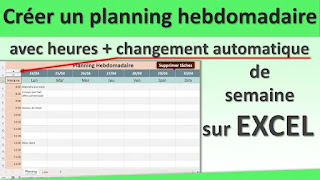
Créer un planning hebdomadaire interactif sur Excel

Image
 Comment créer un planning hebdomadaire interactif sur Excel avec heures  et changement de semaine ? Dans ce tutoriel, je vous explique comment créer un planning hebdomadaire interactif sur Excel avec heures et changement de semaine, ce qui vous permet : d'avoir une vue d'ensemble sur les tâches à accomplir, mais aussi de gérer votre temps. Ainsi, chaque semaine, vous avez la possibilité de planifier vos journées, soit en choisissant l'une des tâches figurant dans chaque liste déroulante, ou en notant directement dans une cellule, une nouvelle tâche ponctuelle. Une fois votre semaine terminée, vous pouvez réutiliser votre planning en cliquant sur le bouton "supprimer", pour effacer les tâches de la semaine précédente. De plus, en cliquant sur le bouton de contrôle, les dates de votre planning passent à la semaine suivante. Voir la vidéo  pour suivre les différentes étapes : Pour vous entraîner et répéter les actions de ce tutoriel : -> Télécharger le fichier...

Cases à cocher interactives sur Excel

Image
  Comment créer des cases à cocher interactives sur Excel  ? Dans ce tutoriel, je vous explique comment créer des cases à cocher interactives sur Excel , pour réaliser une liste de contrôle. ✅ Ainsi, cela vous permet de hiérarchiser ce qui doit être traité, mais surtout de vérifier que toutes les étapes ont bien été effectuées, en consultant le visuel de la barre de progression. 👍 Une fois que toutes les étapes ont été cochées, vous allez pouvoir, en une seule fois , décocher toutes vos cases de cochées , afin de pouvoir réutiliser votre liste de contrôle. Voir la vidéo Pour vous entraîner et répéter les actions de ce tutoriel : -> Télécharger le fichier Excel utilisé dans la vidéo. 👇 Après avoir ouvert le lien : vous cliquez sur "Fichier", puis sur "enregistrer sous", et sur "télécharger une copie". 📌↪️ Code VBA à utiliser pour lier les cases à cocher aux cellules : Sub LierCheckbox()   For Each CheckBox In ActiveSheet.CheckBoxes     CheckBox.L...

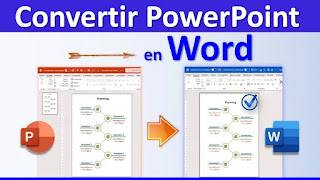
Convertir PowerPoint en Word

Image
  Comment convertir Powerpoint en document Word ? 🎯 Dans ce tutoriel, je vous montre deux possibilités pour convertir une présentation PowerPoint en document Word. ✅ De plus, vous pourrez modifier votre présentation dans votre document Word. 👍 Ce qui est bien utile, lorsque vous avez besoin d'ajouter un visuel pour illustrer des explications, ou encore, lorsque vous souhaitez insérer une infographie dans un rapport ou tout autre document Word. 👇 Voir la vidéo Pour vous entraîner à convertir une présentation PowerPoint en document Word, vous pouvez : -> Télécharger le 1er fichier PowerPoint utilisé dans la vidéo pour le premier exemple, -> Puis télécharger le 2ème fichier PowerPoint pour tester la diapositive au format par défaut de PowerPoint, -> Et le 3ème fichier pour tester la deuxième possibilité Un autre tutoriel qui pourrait vous intéresser : Convertir un fichier Word en PowerPoint pour créer en quelques clics une présentation PowerPoint.

PowerPoint modèle de présentation animée

Image
  Comment créer une présentation PowerPoint avec anneau et  aiguille animée ? Dans ce tutoriel, je vous explique comment créer une présentation PowerPoint avec un anneau de six couleurs et une aiguille animée. Ainsi, vous avez la possibilité de détailler les différentes étapes d'un process, d'un projet ou toute autre activité selon vos besoins. Pour créer cette présentation PowerPoint, vous allez découvrir comment : créer un anneau de 6 couleurs,  mais aussi ajouter une aiguille animée qui s'arrêtera lors de l'animation devant le numéro de chaque nouvelle étape. Pour appliquer les couleurs utilisées dans ce tutoriel, je vous partage les différents codes couleurs : vert olive                                  #86A96F brun orangé                             #CF763A gris foncé moyen       ...

Astuces Excel

Image
  3 Astuces Excel pour gagner du temps ! Dans ce tutoriel, je vous partage 3 astuces Excel pour 👍 gagner du temps et je vous invite à les tester ! Vous allez découvrir comment : créer plusieurs listes déroulantes avec saisie semi-automatique, convertir une feuille Excel en un nouveau classeur Excel, utiliser le menu de "recherche rapide". Voir la vidéo Pour vous entraîner et répéter les actions de ce tutoriel : -> Télécharger le fichier Excel utilisé dans la vidéo. 👇 Après avoir ouvert le lien : vous cliquez sur "Fichier", puis sur "enregistrer sous", et sur "télécharger une copie". Un autre tutoriel qui pourrait vous intéresser : Comment numéroter automatiquement les lignes sur Excel après chaque nouvelle entrée ?